Wybór odpowiedniego kabla USB do podłączenia pada Xbox do PC może wydawać się banalny. Jednak warto poświęcić chwilę na zastanowienie się, co będzie najlepsze w twoim przypadku. Decydując się na połączenie przewodowe, możemy wybierać spośród różnych modeli padów, co znacząco wpływa na typ kabla, którego potrzebujemy. Na przykład, jeśli posiadamy pada Xbox One, potrzebować będziemy kabla micro-USB. Natomiast w przypadku nowszych modeli, takich jak Xbox Series X/S, korzysta się z nowoczesnego złącza USB-C. W związku z tym warto inwestować w wysokiej jakości kable obsługujące przesył danych, aby uniknąć nieprzyjemnych problemów z wykrywaniem pada przez system.
Podłączając pada przez kabel USB, uzyskujemy wiele zalet. Co nieco w tym temacie napisaliśmy w tym poście. Przede wszystkim, stabilność połączenia wyróżnia się na tle innych rozwiązań, co ma ogromne znaczenie w grach wymagających precyzji, takich jak strzelanki czy bijatyki. Co więcej, nie musimy martwić się o ładowanie baterii, ponieważ pad czerpie energię bezpośrednio z komputera. To ułatwienie okazuje się kluczowe podczas długich sesji grania, gdy przypadłości w postaci wyczerpanego akumulatora mogą zrujnować rozgrywkę. Zadbaj również o jakość kabli, wybierając oryginalne lub certyfikowane przewody, aby uniknąć problemów technicznych.
Kabel USB a komfort grania pada Xbox
Mówiąc o komfortcie grania, nie można zapomnieć o znaczeniu kabla USB. Taki kabel pozwala na wygodną rozgrywkę, eliminując obawy o plączące się przewody. Gdy gramy przy biurku lub na kanapie, długość kabla powinna być dostosowana do naszej sytuacji – zbyt krótki ograniczy ruchy, a zbyt długi wprowadzi bałagan. Kabel daje nam również możliwość aktualizacji firmware’u pada za pomocą oprogramowania dostępnego w Microsoft Store. Jeśli zależy Ci na pełnym wsparciu w najlepszych tytułach, nie ma wątpliwości, że warto postawić na przewodowe połączenie.
Pamiętaj jednak, że dla niektórych graczy metoda przewodowa nie jest jedyną opcją! Dla osób ceniących sobie swobodę, bezprzewodowe połączenie przez Bluetooth stanowi doskonałą alternatywę – zwłaszcza jeśli nie lubią plączących się kabli wokół swojego stanowiska. Niezależnie od wyboru, kluczowe pozostaje cieszenie się grą oraz maksymalne wykorzystanie możliwości, które oferuje kontroler Xbox w połączeniu z komputerem. Każda z metod ma swoje plusy i minusy, dlatego warto czasami rozważyć stosowanie obu rozwiązań jednocześnie – kabel dla stabilności i Bluetooth dla wygody. Ostatecznie najważniejsze jest, aby gra sprawiała przyjemność!
Jak podłączyć pada Xbox do komputera przewodowo? Przewodnik krok po kroku
W tej instrukcji znajdziesz wszystkie niezbędne kroki, które pozwolą Ci szybko podłączyć pada Xbox do komputera za pomocą kabla USB. Dzięki tym wskazówkom unikniesz typowych problemów z wykrywaniem kontrolera, co zapewni Ci stabilne połączenie i komfortową grę.
- Sprawdź kompatybilność kabla: Najpierw upewnij się, że dysponujesz odpowiednim kablem do połączenia swojego pada Xbox z komputerem. Dla modeli Xbox One oraz Xbox Series X/S potrzebujesz kabla micro-USB lub USB-C, natomiast dla Xbox 360 wystarczy wbudowany kabel USB w wersji przewodowej. Zainwestuj w dobrej jakości kabel, aby skutecznie przesyłać dane i uniknąć problemów z wykrywaniem.
- Podłącz kabel do pada: Następnie włóż mniejszą końcówkę kabla (micro-USB lub USB-C) do portu znajdującego się na górze kontrolera. Pamiętaj, aby upewnić się, że kabel dobrze przylega, co pomoże utrzymać prawidłowe połączenie.
- Podłącz kabel do komputera: Kolejnym krokiem jest włożenie drugiej końcówki kabla (USB-A) do wolnego portu USB w komputerze. Idealnie jest podłączyć kabel bezpośrednio do portu USB 3.0 lub nowszego, co zapewni lepszą stabilność i szybkość połączenia.
- Włącz kontroler: Aby włączyć kontroler, naciśnij przycisk Xbox. Dioda powinna się zaświecić stałym światłem, co oznacza, że urządzenie jest aktywne i gotowe do pracy.
- Instalacja sterowników: Po podłączeniu kontrolera system Windows automatycznie przeprowadzi instalację wymaganych sterowników. Wystarczy poczekać kilka sekund, a następnie sprawdzić w Menedżerze urządzeń, czy kontroler został pomyślnie wykryty.
- Testuj kontroler: Na koniec uruchom grę, która obsługuje pady (na przykład na Steam) lub skorzystaj z aplikacji Akcesoria Xbox dostępnej w Sklepie Microsoft, aby przetestować działanie przycisków. Możesz także zaktualizować firmware pada w tej aplikacji, co pozwoli na lepszą kompatybilność.
| Model pada Xbox | Typ kabla USB |
|---|---|
| Xbox One | micro-USB |
| Xbox Series X/S | USB-C |
Ergonomia padu Xbox a komfort grania na PC
Ergonomia pada Xbox to kluczowy temat, który wielu graczy stawia na pierwszym miejscu, zwłaszcza kiedy planują długie godziny spędzone przed ekranem. Kiedy podłączam ten kontroler do komputera, zauważam, jak wygodnie leży w mojej dłoni. Niezależnie od faktu, czy korzystam z wersji Xbox One, czy Series, konstrukcja kontrolera pozwala grać bez uczucia zmęczenia, nawet podczas intensywnych sesji gamingowych. Jeśli lubisz tę tematykę, sprawdź, ile czasu trwa ładowanie kontrolera PlayStation Move. Dzięki temu mogę grać sprawniej i skupić się na akcji, zamiast zmagać się z niewygodnym urządzeniem.
Podłączenie pada Xbox do PC wydaje się niezwykle proste. Bez względu na to, czy wybieram kabel USB, Bluetooth, czy specjalny adapter bezprzewodowy, każda z tych metod działa na zasadzie plug-and-play. Osobiście preferuję bezprzewodowe rozwiązania, ponieważ dają mi swobodę ruchów, co eliminuje problem z plątającymi się kablami wokół mojego stanowiska. Wystarczy kilka kliknięć, aby cieszyć się pełnią możliwości mojego kontrolera, a Windows szybko instaluje wszystkie niezbędne sterowniki. Jak masz czas i chęci, odwiedź artykuł i dowiedz się, jak szybko dodać drugi kontroler do Xbox One. Często nie zauważam tego, ale taka wygoda znacząco zwiększa komfort grania.
Pad Xbox zapewnia wygodę i precyzję w grach komputerowych
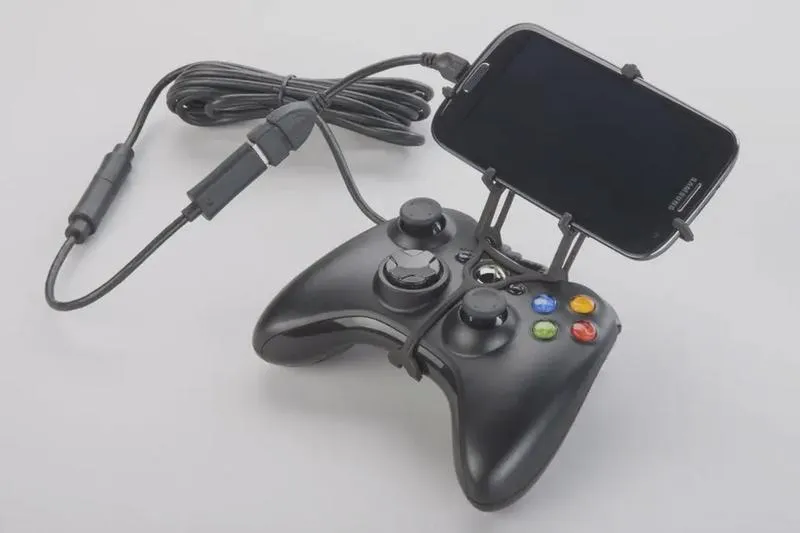
Podkreślam, że pad Xbox sprawdza się doskonale w różnych gatunkach gier. Bez względu na to, czy gram w strzelankę, grę wyścigową, czy przygodową, ergonomiczny kształt kontrolera pozwala mi grać przez dłuższy czas bez bólu w nadgarstkach. W porównaniu z klawiaturą i myszą pad oferuje bardziej intuicyjne sterowanie, co szczególnie doceniam podczas grania w tytuły, wymagające płynnych ruchów i precyzyjnego celowania. Kiedy po pracy mam chwilę na relaks, nie wyobrażam sobie lepszego sposobu na odprężenie, niż usiąść wygodnie w fotelu z padem w ręku.
Ostatecznie wybór pomiędzy padem a klawiaturą zależy od osobistych preferencji oraz stylu gry. Klawiatura i mysz najlepiej sprawdzają się w grach, które wymagają dużej precyzji, natomiast w wielu tytułach na PC pad Xbox okazuje się doskonałym rozwiązaniem. Przyjemność z grania, jaką oferują dobrze zaprojektowane akcesoria, takie jak pady Xbox, ma ogromny wpływ na moje postrzeganie rozgrywki. Jeśli szukasz wygody oraz lepszych osiągów w grach, zdecydowanie warto rozważyć użycie pada zamiast klawiatury.
Ciekawostką jest, że pad Xbox został zaprojektowany z myślą o wygodzie użytkownika i jest oceniany jako jeden z najlepszych kontrolerów na rynku, co potwierdzają liczne badania mówiące o zmniejszeniu zmęczenia dłoni podczas długotrwałego grania w porównaniu do tradycyjnych urządzeń sterujących.
Porównanie podłączenia przewodowego i bezprzewodowego pada Xbox
Granie na PC nie musi oznaczać męczenia się z klawiaturą i myszką. Ja osobiście uwielbiam korzystać z pada Xbox, który oferuje wiele zalet, niezależnie od tego, czy wybieram wersję przewodową, czy bezprzewodową. Właściwie, w zależności od moich preferencji i sytuacji, mogę swobodnie zdecydować się na jedną z tych metod, by uzyskać optymalne wrażenia podczas rozgrywki. Kiedy jednak stawiam na stabilność, najczęściej sięgam po przewodowe połączenie, ponieważ minimalizuje ono opóźnienia i nie wymaga dbałości o naładowanie baterii.
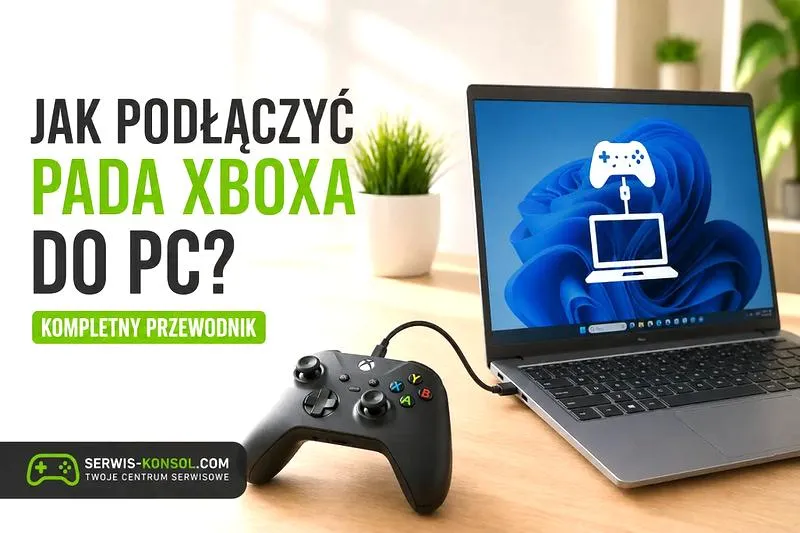
Zazwyczaj, podłączając pada Xbox kablem USB, nie napotykam żadnych trudności. Wystarczy, że podłączę kabel do kontrolera, a drugi koniec umieszczam w porcie USB komputera. Jak już tu jesteś, sprawdź, jaki kabel do Xbox 360 wybrać, aby cieszyć się grą. System Windows automatycznie zainstaluje odpowiednie sterowniki, co sprawia, że cały proces przebiega niezwykle sprawnie i szybko. Dzięki temu nie muszę martwić się o zakłócenia sygnału ani o ładowanie baterii, co stanowi ogromny plus, zwłaszcza podczas intensywnych rozgrywek w strzelanki czy bijatyki, gdzie każdy, nawet milisekundowy, spadek fps może mieć kluczowe znaczenie.
Bezprzewodowe podłączenie – większa swoboda ruchu
Bezprzewodowe połączenie pada Xbox przez Bluetooth stanowi kolejną fantastyczną opcję, która daje mi dużą swobodę ruchu. Kiedy mam ochotę usiąść wygodnie na kanapie i zrelaksować się podczas gier na dużym ekranie, nie muszę przejmować się kablami. W celu bezprzewodowego połączenia, wystarczy włączyć Bluetooth w ustawieniach komputera, a następnie uruchomić pada i przejść w tryb parowania. Cały ten proces zajmuje tylko chwilę, co sprawia, że czuję się naprawdę komfortowo, mogąc grać z większej odległości.
Oczywiście, bezprzewodowe połączenia mają swoje wady. Czasem występują drobne opóźnienia, które dla niektórych graczy mogą okazać się nieakceptowalne, zwłaszcza gdy rywalizują w szybkich grach. Mimo to, granie bezprzewodowe eliminuje problem kabli plątających się wokół, co czyni je idealnym rozwiązaniem na dłuższe sesje gamingowe. Ostatecznie, mój wybór między przewodowym a bezprzewodowym połączeniem pada Xbox wynika z moich potrzeb oraz preferencji, co sprawia, że ta decyzja pozostaje naprawdę indywidualna.
Zalety korzystania z pada Xbox na komputerze
W poniższej liście znajdziesz szczegółowe informacje na temat zalet korzystania z pada Xbox na komputerze. Przekonaj się, jak ten kontroler może podnieść jakość Twojego doświadczenia gamingowego oraz jakie metody połączenia są dostępne.
- Wygoda i ergonomia – Pad Xbox zaprojektowano z myślą o długotrwałym komforcie. Ergonomiczny kształt idealnie leży w dłoni, co szczególnie doceniasz podczas długich sesji grania. W przeciwieństwie do klawiatury i myszy, które mogą powodować dyskomfort, pad Xbox zapewnia naturalne ułożenie rąk, co skutkuje zmniejszeniem zmęczenia.
- Prostota podłączenia – Następną zaletą jest prostota podłączenia pada Xbox do komputera. Dzięki wsparciu dla technologii plug-and-play w systemach Windows 10 i 11, proces ten staje się niezwykle łatwy. Możesz to zrobić na kilka sposobów: korzystając z przewodu USB (Micro-USB dla Xbox One i USB-C dla Xbox Series), łącząc się bezprzewodowo przez Bluetooth lub wykorzystując adapter Xbox Wireless. System automatycznie instaluje odpowiednie sterowniki, co pozwala od razu przystąpić do gry.
- Wsparcie dla gier – Obecnie coraz więcej tytułów na PC pełnoprawnie obsługuje pady Xbox. Dzięki temu masz możliwość cieszenia się pełnym wsparciem konsolowych układów sterowania w popularnych grach, takich jak FIFA, Forza Horizon czy różnorodne gry akcji. Co więcej, wiele gier automatycznie rozpoznaje pad, co ułatwia przełączanie między jego używaniem a klawiaturą.
- Wielozadaniowość i równoczesne połączenia – Pad Xbox umożliwia podłączenie wielu kontrolerów jednocześnie. Możesz połączyć aż do 8 padów bezprzewodowo lub 4 kontrolery z zestawem słuchawkowym, co idealnie nadaje się dla grupowych sesji grania. Taka funkcjonalność sprawia, że Xbox staje się doskonałym wyborem dla większej ilości graczy, umożliwiając wspólne rozgrywki.
- Brak opóźnień z połączeniem przewodowym – Używając kabla USB do podłączenia pada, zapewniasz sobie stabilne połączenie bez opóźnień. To szczególnie korzystne w grach wymagających precyzyjnego sterowania, takich jak strzelanki FPS. Dzięki stabilności połączenia możesz polegać na natychmiastowej reakcji kontrolera, co znacząco wpływa na poprawę wyników w grze.
Pytania i odpowiedzi
Jak sprawdzić kompatybilność kabla do podłączenia pada Xbox do komputera?Aby sprawdzić kompatybilność kabla, upewnij się, że dysponujesz odpowiednim typem kabla do swojego modelu pada. Xbox One wymaga kabla micro-USB, podczas gdy Xbox Series X/S korzysta z USB-C.
Jak podłączyć pada Xbox do komputera za pomocą kabla?Podłącz kabel do pada, wstawiając mniejszą końcówkę do portu znajdującego się na górze kontrolera, a drugą końcówkę do portu USB w komputerze. Następnie włącz kontroler, naciskając przycisk Xbox, co powinno aktywować urządzenie.
Czy system Windows automatycznie instaluje sterowniki po podłączeniu kontrolera?Tak, po podłączeniu kontrolera do komputera system Windows automatycznie zainstaluje wymagane sterowniki. Wystarczy poczekać kilka sekund i sprawdzić w Menedżerze urządzeń, czy kontroler został wykryty.
Jakie są zalety przewodowego połączenia pada Xbox z komputerem?Przewodowe połączenie pada Xbox zapewnia stabilność i eliminuje opóźnienia, co jest szczególnie istotne w grach wymagających precyzyjnego sterowania. Dodatkowo, nie musisz martwić się o ładowanie baterii, co jest dużym ułatwieniem podczas długich sesji grania.
Czy istnieje alternatywa dla przewodowego połączenia pada Xbox z komputerem?Tak, alternatywą dla przewodowego połączenia jest bezprzewodowe podłączenie poprzez Bluetooth. Ta metoda daje większą swobodę ruchu, ale może wiązać się z drobnymi opóźnieniami, które dla niektórych graczy mogą być nieakceptowalne.