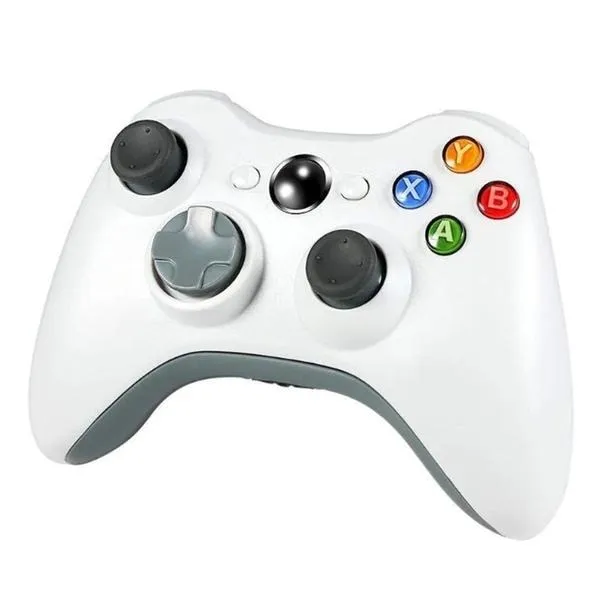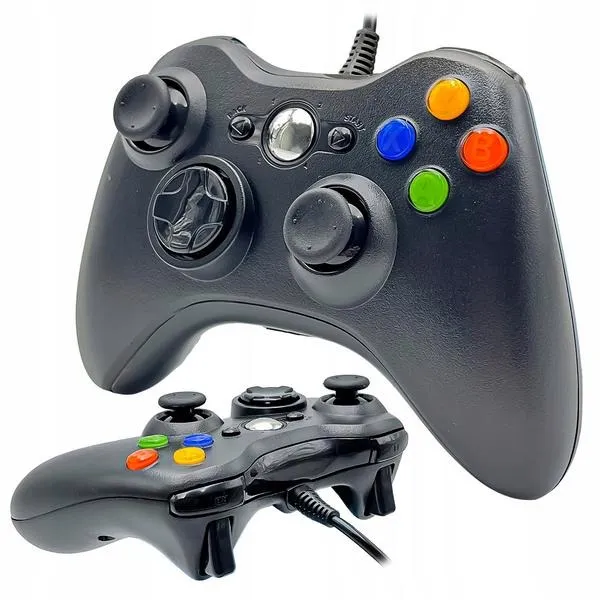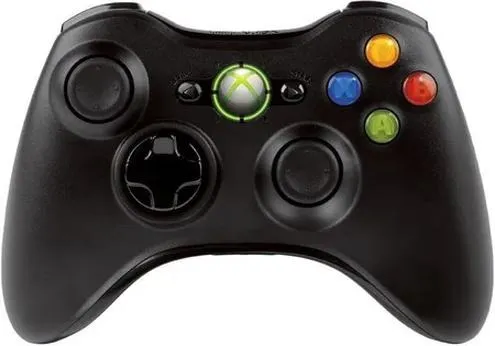
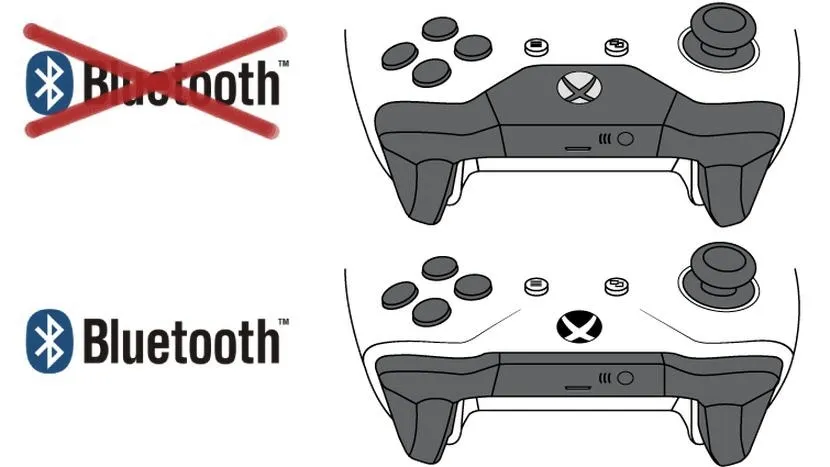
Podłączenie pada Xboxa do komputera przez Bluetooth to świetny sposób na uniknięcie kabli oraz uzyskanie większej swobody podczas gry. Na początek sprawdź, czy twój kontroler obsługuje Bluetooth – pady od Xbox One i Xbox Series X/S mają to wbudowane. Parę słów na ten temat napisaliśmy w tym artykule. Włącz pad, przytrzymując przez kilka sekund przycisk synchronizacji (ten z logo Xbox), aż dioda na froncie zacznie migać. W ten sposób pad wejdzie w tryb parowania.
Po włączeniu pada przychodzi czas na twoje urządzenie – komputer lub laptop. Kliknij ikonę Bluetooth w prawym dolnym rogu ekranu, a następnie wybierz opcję „Dodaj urządzenie Bluetooth”. W wynikach wyszukiwania powinna się pojawić nazwa twojego pada, gotowa do połączenia. Wybierz ją, a po chwili usłyszysz dźwięk, który zaalarmuje cię o nawiązaniu połączenia. Warto mieć na uwadze, że Bluetooth czasami może być kapryśny, a stabilność połączenia zależy od jakości modułu w komputerze.
Bluetooth – wygoda i ograniczenia
Pamiętaj, że Bluetooth, mimo wielu zalet, może również prowadzić do frustracji. Często dochodzi do opóźnienia w reakcji kontrolera, zwłaszcza podczas intensywnych gier. Dodatkowo, nowoczesne systemy operacyjne wymagają czasami aktualizacji sterowników, co może stanowić pewien problem. Z tego względu warto rozważyć inne metody łączenia, na przykład Xbox Wireless Adapter, który oferuje bardziej stabilne połączenie bezprzewodowe. Jednak musisz pamiętać, że wymaga to zakupu dodatkowego akcesorium.
Podłączenie przez Bluetooth zyskuje na popularności, jednak warto upewnić się, że znasz jego ograniczenia. Dzięki temu Twoje doświadczenia z grą będą znacznie przyjemniejsze.
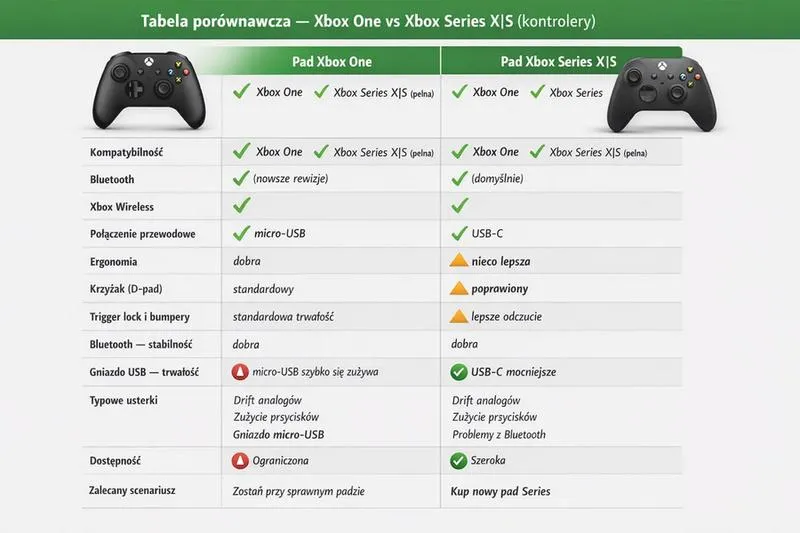
Na zakończenie warto zwrócić uwagę na korzystanie z audio. W przypadku Bluetooth niejednokrotnie zdarza się, że port słuchawkowy w padzie nie działa prawidłowo, co zmusza do podłączenia słuchawek bezpośrednio do komputera. Jak już krążymy wokół tego tematu, sprawdź, jak łatwo podłączyć Nintendo Switch do komputera. Jeśli planujesz grać często i przez dłuższy czas, zastanów się, która opcja będzie dla ciebie najlepsza. Mimo wszelkich niedogodności, podłączenie przez Bluetooth oferuje szybkie i wygodne rozwiązanie, które pozwala czerpać ogromną radość z bezprzewodowego grania, o ile jesteś gotów na pewne ograniczenia.
Jak szybko i skutecznie połączyć pada Xboxa z PC przez Bluetooth?
W poniższej liście przedstawię kroki, które należy wykonać, aby bez problemu podłączyć pada od Xboxa do komputera za pomocą technologii Bluetooth. Skoncentruję się na kluczowych etapach, które zapewnią pomyślną konfigurację oraz zminimalizują potencjalne problemy.
- Sprawdź kompatybilność swojego urządzenia – najpierw upewnij się, że pad Xbox obsługuje Bluetooth. Warto wiedzieć, że modele Xbox One S, Xbox One X oraz Xbox Series X/S posiadają tę funkcję. Jeśli masz starszy model, w takim przypadku potrzeba będzie użyć kabla USB lub adaptera Xbox Wireless Adapter.
- Włącz tryb parowania pada – przytrzymaj przycisk „Xbox” (logo) na padzie przez kilka sekund, obserwując, aż dioda zacznie migać. Następnie przytrzymaj przycisk parowania, który znajduje się z tyłu kontrolera, aż dioda będzie migać szybciej. To oznacza, że pad wszedł w tryb parowania i jest gotowy do podłączenia.
- Aktywuj Bluetooth w komputerze – następnie przejdź do ustawień swojego PC. W systemie Windows 10/11 otwórz „Ustawienia”, a potem wybierz „Urządzenia” oraz „Bluetooth i inne urządzenia”. Upewnij się, że Bluetooth jest włączony. Dodatkowo możesz włączyć widoczność swojego urządzenia, co umożliwi padowi identyfikację przez komputer.
- Dodaj nowe urządzenie – kliknij na „Dodaj Bluetooth lub inne urządzenie”, a następnie wybierz „Bluetooth”. Z listy dostępnych urządzeń wybierz swój pad Xbox. Po kilku chwilach komputer nawiąże z nim połączenie, a dioda na padzie przestanie migać, co zostanie również potwierdzone na ekranie.
- Przetestuj połączenie – uruchom grę lub aplikację, która obsługuje kontrolery, aby sprawdzić, czy pad działa poprawnie. Upewnij się, że przyciski oraz analogi ze odpowiednią reakcją odpowiadają na Twoje polecenia. W razie jakichkolwiek problemów spróbuj odłączyć pad i ponownie go połączyć. Dodatkowo rozważ aktualizację sterowników Bluetooth w systemie.
Zalety i wady połączenia przewodowego z padem Xboxa
W poniższej liście przedstawiamy zalety oraz wady połączenia przewodowego pada Xbox z komputerem. Zdecydowanie warto zwrócić uwagę na różnice między tym rozwiązaniem a innymi metodami, ponieważ podczas grania pomoże to w podjęciu właściwej decyzji.
- Zaleta: Stabilność połączenia – Połączenie przewodowe oferuje najwyższą stabilność, ponieważ eliminuje problemy związane z zakłóceniami, które często występują w połączeniach bezprzewodowych. Niezależnie od tego, czy korzystasz z pada Xbox One, Series, czy Elite, po podłączeniu kablem USB komputer automatycznie rozpoznaje kontroler, co zmniejsza ryzyko nieprzyjemnych niespodzianek podczas gry.
- Zaleta: Minimalne opóźnienie (input lag) – Bezpośrednie połączenie kablowe sprawia, że opóźnienia w reakcjach na polecenia stają się minimalne. To kluczowy aspekt w grach, które wymagają szybkiej reakcji, takich jak strzelanki czy bijatyki. Wysoka wydajność tego rozwiązania umożliwia dokładniejsze oraz bardziej intuicyjne sterowanie.
- Zaleta: Obsługa dźwięku – Połączenie przewodowe oznacza, że można wykorzystać gniazdo słuchawkowe znajdujące się na padzie, co zapewnia komfortowe korzystanie ze słuchawek i mikrofonu bez potrzeby przeprowadzania dodatkowych konfiguracji. Ten istotny atut pozwala również uniknąć podłączania audio bezpośrednio do komputera.
- Wada: Ograniczona swoboda ruchu – Mimo licznych zalet, kabel może w pewnym stopniu ograniczać swobodę ruchu, co bywa niekomfortowe, szczególnie w grach wymagających intensywnej interakcji. Dodatkowo, kable mogą prowadzić do bałaganu na biurku, co nie jest korzystne z perspektywy estetyki oraz organizacji przestrzeni.
- Wada: Zniszczenie kabla – W miarę użytkowania kabel może ulegać uszkodzeniu, co prowadzi do problemów z połączeniem. Zniszczony kabel wymaga wymiany i wiąże się z dodatkowymi kosztami oraz potrafi wprowadzać potencjalne utrudnienia w trakcie gry.
Jakie są różnice między Bluetooth a Xbox Wireless Adapter?
Myśląc o sposobach na połączenie pada Xbox z komputerem, przychodzą mi do głowy dwa systemy: Bluetooth oraz Xbox Wireless Adapter. Każda z tych technologii ma swoje unikatowe cechy, które wpływają na komfort oraz doświadczenia w trakcie grania. Zdecydowanie warto zaznaczyć, że nie istnieje jedno idealne rozwiązanie dla każdego, dlatego przed podjęciem decyzji dobrze jest poznać różnice pomiędzy tymi metodami. Choć Bluetooth cieszy się popularnością i łatwo dostępnością, niesie ze sobą pewne ograniczenia, które mogą uprzykrzyć życie zapalonym graczom.
Podczas gdy Bluetooth umożliwia bezprzewodowe połączenia urządzeń, technologia ta ma również swoje wady. Jakość połączenia bywa różna, w dużej mierze uzależniona od specyfikacji komputera. Problem ten dotyczy przede wszystkim opóźnień w reakcji, które mogą pozostać niezauważone w grach casualowych, lecz w intensywnych strzelankach czy dynamicznych wyścigach stają się poważnym kłopotem. Dodatkowo, audio z gniazda słuchawkowego pada często nie działa, zmuszając graczy do podłączenia słuchawek bezpośrednio do komputera, co przekłada się na komfort grania.
XBOX Wireless Adapter zapewnia lepszą stabilność i mniejsze opóźnienia
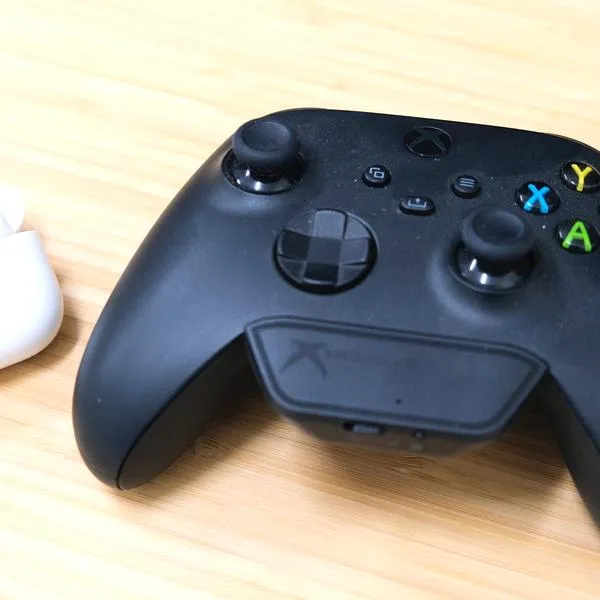
W przeciwieństwie do tego, Xbox Wireless Adapter zaprojektowano specjalnie z myślą o graczach korzystających z PC. Dzięki niemu możemy cieszyć się stabilnością, jaką znamy z konsol Xbox, a także wygodnym, bezprzewodowym połączeniem. Taka konstrukcja eliminuje wiele problemów, które można napotkać podczas korzystania z Bluetooth, takich jak zrywanie połączenia czy opóźnienia. Co więcej, adapter umożliwia swobodne korzystanie z gniazda słuchawkowego w padzie, co czyni go doskonałym wyborem dla graczy ceniących sobie komfort i wysoką jakość dźwięku podczas rozgrywki.
Wybór pomiędzy Bluetooth a Xbox Wireless Adapter często sprowadza się do planowanej intensywności grania. Coś dla zainteresowanych: sprawdź, jak łatwo podłączyć słuchawki bluetooth do Xbox One S. Jeśli zależy nam na wyjątkowej stabilności, najlepiej postawić na kabel USB. Natomiast wybierając opcję bezprzewodową, adapter jawi się jako doskonały kompromis, który oferuje optymalne doświadczenie w grach. Bluetooth z kolei przypadnie do gustu osobom grającym sporadycznie, które preferują prostotę, nawet jeśli wiąże się to z pewnymi niedogodnościami. Dzięki tym informacjom łatwiej dostosować odpowiednią metodę łączenia do własnych preferencji oraz stylu grania.
| Cecha | Bluetooth | Xbox Wireless Adapter |
|---|---|---|
| Stabilność połączenia | Różna, często zrywana | Wysoka, stabilna |
| Opóźnienia | Potencjalne problemy w intensywnych grach | Mniejsze opóźnienia |
| Kompatybilność audio | Problemy z gniazdem słuchawkowym | Swobodne korzystanie z gniazda słuchawkowego |
| Doświadczenie w grach | Prosty dla sporadycznych graczy | Idealny dla graczy szukających wygody |
| Preferencje użytkownika | Dobra opcja dla casualowych graczy | Rekomendowany dla intensywnych graczy |
Ciekawostką jest, że korzystanie z Xbox Wireless Adapter może poprawić nie tylko stabilność połączenia, ale również wydajność pada, co zaowocuje szybszym czasem reakcji w najdynamiczniejszych grach — może to być kluczowe dla uzyskania przewagi nad przeciwnikami!
Która metoda podłączenia pada od Xboxa jest najlepsza dla graczy?
Podłączanie pada od Xboxa do komputera, wydaje się na pierwszy rzut oka kwestią prostą, jednak każdy gracz doskonale zdaje sobie sprawę, że wybór odpowiedniej metody łączenia może znacząco wpłynąć na komfort grania. Na rynku istnieją trzy główne sposoby: przewodowe połączenie za pomocą kabla USB, bezprzewodowe połączenie przez Bluetooth oraz Xbox Wireless Adapter. Warto dobrze zrozumieć mocne i słabe strony każdej z tych opcji, zanim podejmiemy decyzję, która najlepiej spełni nasze oczekiwania.
Gdy mówimy o stabilności, połączenie przewodowe bez wątpienia zajmuje pierwsze miejsce. Dzięki złączu USB, niezależnie od tego, czy mamy do czynienia z starszym micro-USB, czy nowoczesnym USB-C, pad Xbox natychmiast zostaje rozpoznany przez system operacyjny. Jeśli ciekawią cię takie treści to sprawdź, jak długo trwa ładowanie pada PS4. Taka forma połączenia oraz brak opóźnień powodują, że w dynamicznych grach, takich jak strzelanki czy bijatyki, każde naciśnięcie przycisku rejestrowane jest w czasie rzeczywistym. korzystając z kabli, nie muszę martwić się o rozłączanie czy konflikty z innymi urządzeniami – wszystko działa jak w zegarku. Mimo że kabel ogranicza moją swobodę ruchów, jego niezawodność odgrywa kluczową rolę w moim doświadczeniu.
Xbox Wireless Adapter jako stabilne bezprzewodowe połączenie
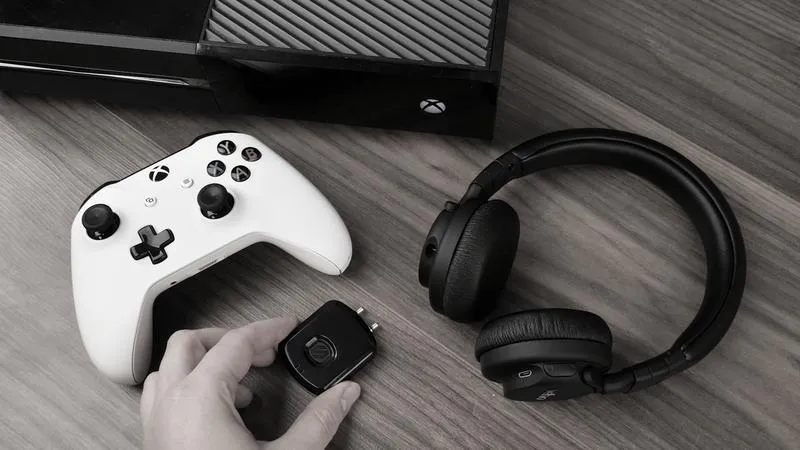
Kiedy poszukuję wygody bez kabli, wybieram Xbox Wireless Adapter. To rozwiązanie, w porównaniu do standardowego Bluetooth, oferuje znacznie lepszą stabilność. Adapter eliminuje wiele problemów, które często towarzyszą Bluetooth, takich jak opóźnienia i zrywanie połączenia. Co istotne, dzięki niemu mogę korzystać z audio przez gniazdo słuchawkowe pada, co staje się nieocenioną funkcją, gdy pragnę grać w trybie walki z dźwiękiem w tle. Choć zainwestowanie w adapter jest konieczne, ta decyzja opłaca się w dłuższej perspektywie dla regularnych graczy.
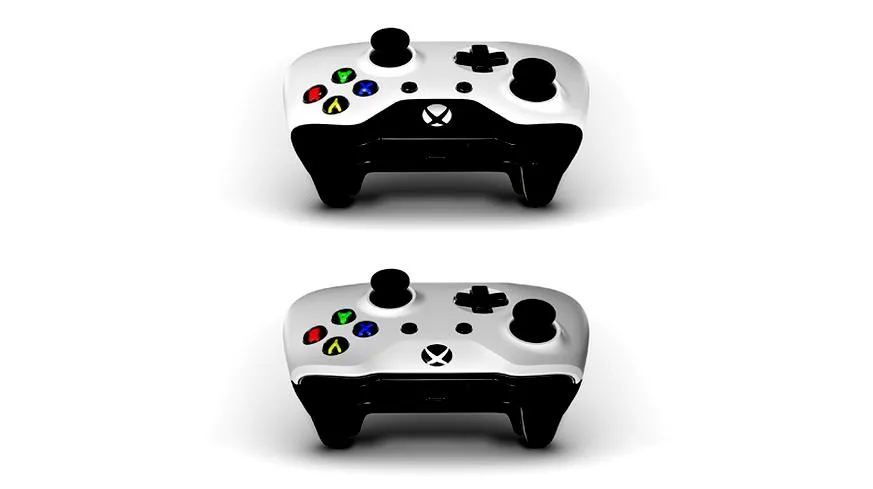
Bluetooth z kolei pozostaje najłatwiej dostępną metodą, idealną dla okazjonalnych graczy. Umożliwia granie bez dodatkowych akcesoriów, jednak w praktyce często dostarcza sporo frustracji. Zdarzają się rozłączenia oraz problemy z opóźnionymi reakcjami, co podczas dłuższych sesji może naprawdę zniechęcić. Dla mnie Bluetooth to swoisty kompromis – gdy priorytetem jest przede wszystkim wygoda przy krótkich grach, sprawdza się nieźle. Natomiast, kiedy chcę zmierzyć się z wymagającym tytułem, stawiam na bardziej stabilną metodę. Z tego powodu każda z tych technik ma swoje miejsce, ale w moim sercu na stałe zagościły kabel oraz adapter.
Ciekawostka: Choć Bluetooth jest uznawany za wygodną metodę połączenia, nie wszyscy użytkownicy zdają sobie sprawę, że niektóre wersje Bluetooth mogą wprowadzać opóźnienia do 20 ms, co w dynamicznych grach może być zauważalne i frustrujące dla graczy z wymagającymi reflexami.
Źródła:
- https://mediamarkt.pl/pl/content/gaming/konsole/jak-podlaczyc-pada-xbox-one-do-pc
- https://www.serwis-konsol.com/jak-podlaczyc-pada-xboxa-do-pc-kompletny-przewodnik/
Najczęstsze pytania (FAQ)
Jak sprawdzić, czy pad Xboxa obsługuje Bluetooth?Aby sprawdzić, czy pad Xboxa obsługuje Bluetooth, upewnij się, że masz modele Xbox One S, Xbox One X lub Xbox Series X/S, ponieważ tylko te posiadają tę funkcję.
Co zrobić, aby włączyć tryb parowania pada?Włącz tryb parowania pada, przytrzymując przycisk "Xbox" (logo) na padzie przez kilka sekund, aż dioda zacznie migać, a następnie przytrzymaj przycisk parowania znajdujący się z tyłu kontrolera, aż dioda będzie migać szybciej.
Jak dodać nowe urządzenie Bluetooth w komputerze?Aby dodać nowe urządzenie Bluetooth, kliknij ikonę Bluetooth w prawym dolnym rogu ekranu, wybierz "Dodaj urządzenie Bluetooth", a następnie wybierz swój pad Xbox z listy dostępnych urządzeń.
Jakie są główne wady korzystania z Bluetooth do podłączenia pada?Główne wady korzystania z Bluetooth obejmują opóźnienia w reakcji, niestabilność połączenia oraz problemy z gniazdem słuchawkowym pada, co zmusza do podłączenia słuchawek bezpośrednio do komputera.
Jakie są zalety korzystania z Xbox Wireless Adapter?Xbox Wireless Adapter zapewnia wysoką stabilność połączenia, mniejsze opóźnienia w reakcjach oraz umożliwia korzystanie z gniazda słuchawkowego pada, co czyni go idealnym rozwiązaniem dla intensywnych graczy.