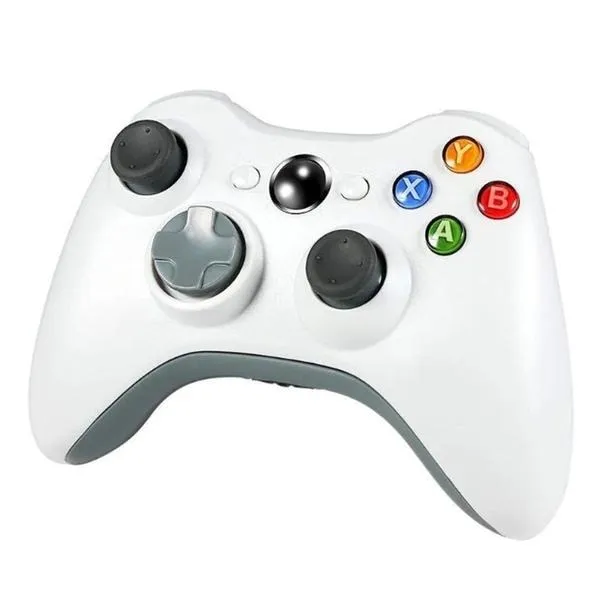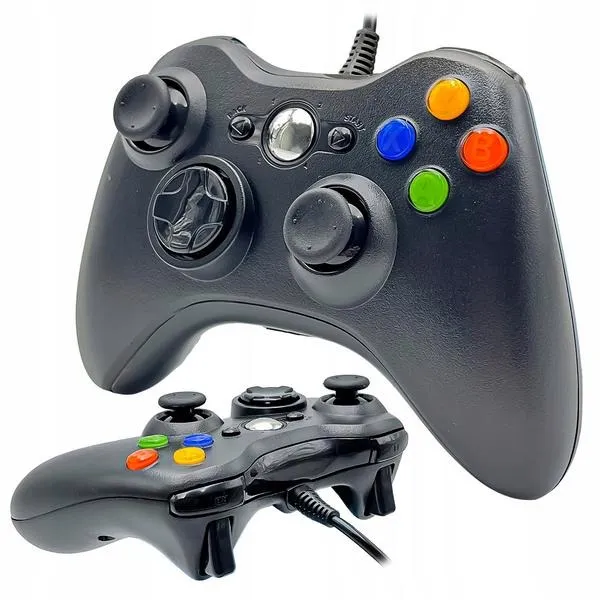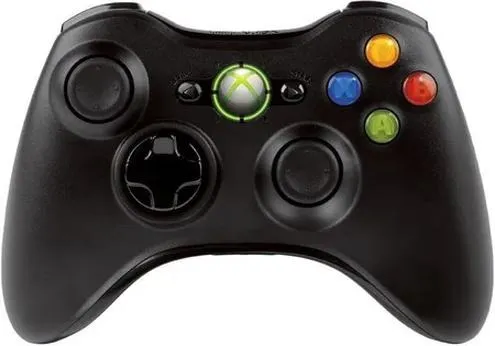
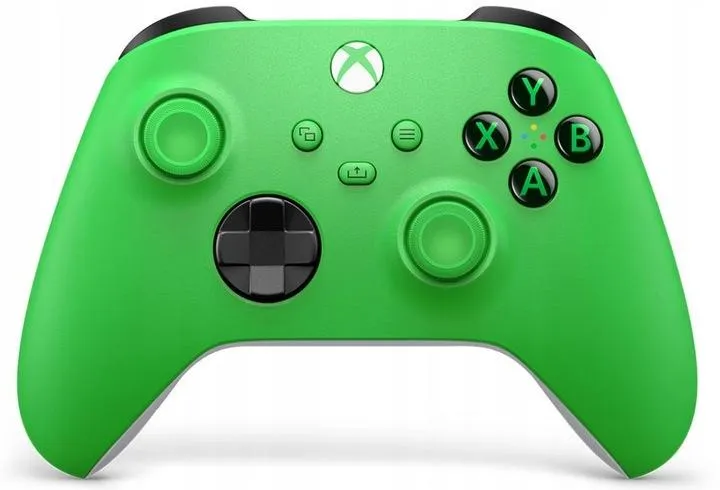
Podłączenie pada Xbox do laptopa może początkowo wydawać się skomplikowane, jednak w rzeczywistości jest to proces całkiem prosty. W rzeczywistości mamy do wyboru trzy główne metody, takie jak połączenie przewodowe, bezprzewodowe z wykorzystaniem Bluetooth oraz za pomocą adaptera bezprzewodowego. Każda z tych opcji oferuje różne zalety, dzięki czemu z pewnością znajdziesz coś odpowiedniego dla siebie. Zaczniemy od najłatwiejszego sposobu, jakim jest połączenie przewodowe, które wymaga jedynie kabla USB. Wystarczy, że podłączysz kontroler do portu USB swojego komputera, a system Windows automatycznie zainstaluje potrzebne sterowniki. Taki sposób idealnie sprawdzi się dla tych, którzy cenią sobie stabilność połączenia i brak opóźnień.
- Istnieją trzy główne metody podłączenia pada Xbox do laptopa: przewodowe, bezprzewodowe przez Bluetooth oraz z użyciem adaptera bezprzewodowego.
- Połączenie przewodowe jest najłatwiejsze – wystarczy kabel USB, a system Windows automatycznie zainstaluje sterowniki.
- Metoda Bluetooth permite większą swobodę ruchów, wystarczy włączyć Bluetooth w laptopie i sparować kontroler.
- Dedykowany adapter bezprzewodowy oferuje stabilniejsze połączenie, idealne do gry wieloosobowej.
- Każda metoda ma swoje wady i zalety – przewodowe połączenie eliminuje problem z bateriami, podczas gdy Bluetooth może napotykać problemy z parowaniem.
- Wybór metody powinien zależeć od osobistych preferencji i stylu gry – dla precyzyjnych gier może być lepsza klawiatura i myszka.
Jeżeli natomiast wolisz większą swobodę ruchów, to możesz skorzystać z opcji Bluetooth, pod warunkiem że Twój laptop ją obsługuje. W takim przypadku wystarczy włączyć Bluetooth w ustawieniach komputera, a następnie włączyć pada i przytrzymać przycisk parowania. Gdy tylko kontroler pojawi się w liście dostępnych urządzeń, połączenie zostanie nawiązane. Metoda ta umożliwia grę z większej odległości, co może okazać się nieocenione podczas długich rozgrywek. Pamiętaj jednak, że starsze modele, takie jak Xbox 360, mogą wymagać użycia adaptera lub kabla USB do prawidłowego połączenia.
Wybór metody podłączenia pada Xbox wpływa na komfort rozgrywki
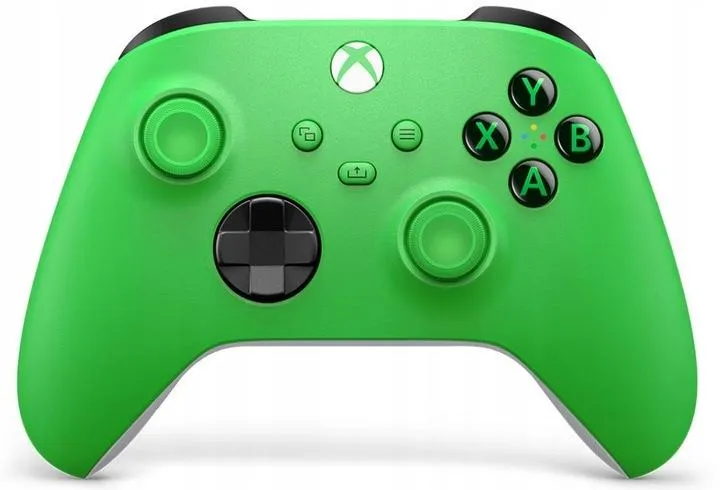
Jeśli zaś nie masz możliwości korzystania z Bluetooth lub pragniesz jeszcze większej stabilności, warto rozważyć dedykowany adapter bezprzewodowy Xbox. Ten mały odbiornik USB umożliwia jednoczesne połączenie kilku padów i działa płynniej niż standardowe połączenie Bluetooth. Dzięki temu można grać w kilka osób w ulubione gry multiplayer, unikając walki o kabel. Dodatkowo adapter pozwala na przesył dźwięku do słuchawek podłączonych do kontrolera. Gdy już poznasz wszystkie metody, wystarczy wybrać tę, która najlepiej odpowiada Twoim potrzebom oraz grom, które zamierzasz rozgrywać.
Podsumowując, podłączenie pada Xbox do laptopa nie musi być skomplikowane. Z pomocą powyższych wskazówek poradzisz sobie w mgnieniu oka. Bez względu na wybór metody, czy to przewodowej, Bluetooth, czy adaptera bezprzewodowego, czeka na Ciebie płynne i wygodne granie w ulubione tytuły. Teraz wystarczy usiąść wygodnie, wziąć pilota w rękę i dać się ponieść wirtualnej przygodzie!
Porównanie: Pad Xbox kontra klawiatura i myszka – co wybrać do gier?
Zastanawiając się, co wybrać do gier, czyli pad Xbox czy klawiaturę i myszkę, ważne jest uwzględnienie własnych preferencji oraz rodzaju gier, które najchętniej rozgrywamy. Pad Xbox, znany ze swojej konsolowej wygody, znakomicie sprawdza się w różnych tytułach. Szczególnie w sportowych, wyścigowych i grach akcji, jego ergonomiczna konstrukcja umożliwia wygodne trzymanie nawet przez długie godziny. Dzięki bezprzewodowemu połączeniu zyskujemy jeszcze większą swobodę i nie musimy martwić się o plączące się kable, co znacznie ułatwia rozgrywkę.
Z drugiej strony klawiatura i myszka stanowią klasykę moich ulubionych urządzeń do gier na PC. Wiele osób przekonuje się, że właśnie te sprzęty umożliwiają precyzyjniejsze sterowanie w grach FPS, RTS czy MMORPG. Możliwość szybkiego wykonywania kombinacji klawiszy oraz celowania z myszką przekłada się bezpośrednio na lepszą wydajność w grach, w których każda sekunda odgrywa kluczową rolę. Oprócz tego klawiatury gamingowe oferują nie tylko funkcjonalność, ale często także dodatkowe przyciski, co jeszcze bardziej zwiększa kontrolę nad rozgrywką.
Wybór zależy od stylu gry i osobistych preferencji
Analizując, co wybrać, zawsze wracam do swoich ulubionych gatunków gier. Jeśli regularnie gracie w tytuły, które pozwalają na spokojną eksplorację świata, pad Xbox stanie się trafnym wyborem. Wiele gier, takich jak „Wiedźmin 3” czy „Assassin's Creed”, czerpie przyjemność z grania właśnie z kontrolerem. Z kolei w szybkich strzelankach bądź bardzo dynamicznych grach, gdzie liczy się błyskawiczność i precyzja, klawiatura i myszka mogą zyskać znaczącą przewagę, co podnosi jakość rozgrywki.
Poniżej przedstawiam kilka kluczowych informacji na temat zalet obu rozwiązań:
- Pad Xbox:
- Ergonomiczna konstrukcja zapewniająca komfortowe trzymanie.
- Bezprzewodowe połączenie dla większej swobody ruchów.
- Świetne do gier akcji, wyścigowych i sportowych.
- Klawiatura i myszka:
- Precyzyjniejsze sterowanie w grach FPS, RTS i MMORPG.
- Szybkie wykonywanie kombinacji klawiszy.
- Dodatkowe przyciski w klawiaturach gamingowych.
Podsumowując, znalezienie balansu między tymi dwoma sposobami sterowania to najlepsze możliwe rozwiązanie. Osobiście preferuję grać na padzie w niektóre gry, natomiast w strzelankach nie wyobrażam sobie innego układu niż klawiatura i myszka. Ostatecznie to my, gracze, decydujemy, co przynosi nam najwięcej frajdy. Dlatego warto czasem eksperymentować i odkryć idealne dla siebie połączenie sprzętu, które podniesie nasze gamingowe doświadczenia na wyższy poziom.
Bezprzewodowe połączenie pada Xbox z laptopem – jak skonfigurować Bluetooth?
Bezprzewodowe połączenie pada Xbox z laptopem stanowi doskonały sposób na radość z gier w większej swobodzie. Wyobraź sobie, jak przyjemnie usiądziesz na kanapie z kontrolerem w dłoniach i komputerem w zasięgu wzroku. Fascynujące jest dla mnie, jak technologia potrafi uprościć nasze hobby; w tym przypadku wszystko sprowadza się do kilku prostych działań. Jeśli dysponujesz laptopem z systemem Windows oraz kontrolerem Xbox obsługującym Bluetooth, wtedy cały proces przebiegnie szybko i bezproblemowo.
Na początku koniecznie upewnij się, że Bluetooth na Twoim laptopie jest aktywowany. Wystarczy, że przejdziesz do ustawień i znajdziesz sekcję Bluetooth. Gdy to zrobisz, włącz kontroler Xbox, naciskając przycisk Xbox, a następnie przytrzymaj przycisk parowania. Kiedy dioda zacznie migać, sygnalizuje to gotowość kontrolera do sparowania. Wybierz kontroler z listy dostępnych urządzeń w ustawieniach Bluetooth swojego laptopa, a po chwili będziesz gotowy do gry!
Łatwy i szybki proces parowania kontrolera z laptopem
Jeśli wszystko przebiegło bez zakłóceń, Twój pad Xbox będzie gotowy do użycia niemal od razu. Pamiętaj jednak, że nie wszystkie modele kontrolerów Xbox wspierają Bluetooth. Starsze wersje, takie jak Xbox 360, mogą wymagać zakupu dodatkowego adaptera, by nawiązać bezprzewodowe połączenie. Dlatego, jeśli posiadasz kontroler z serii One lub Series X/S, to możesz cieszyć się ogromnym szczęściem – proces konfiguracji Bluetooth nigdy nie był tak prosty!
Kiedy wszystko działa jak należy, możesz zanurzyć się w gry w wygodny sposób, unikając plątaniny kabli. Grając na komputerze z użyciem pada Xbox, masz dostęp nie tylko do ogromnej biblioteki gier, które obsługują kontroler, ale także do możliwości zabawy z przyjaciółmi w trybie wieloosobowym. Warto w takim przypadku sprawdzić, czy Twój laptop dysponuje odpowiednią mocą, aby poradzić sobie z wymagającymi tytułami. Pamiętaj, że granie bez kabli oznacza nie tylko wygodę, lecz także nową jakość Twojego gamingowego doświadczenia!
| Element | Opis |
|---|---|
| Rodzaj połączenia | Bezprzewodowe |
| Wymagania | Laptop z systemem Windows oraz kontroler Xbox z obsługą Bluetooth |
| Aktywacja Bluetooth | Upewnij się, że Bluetooth na laptopie jest włączony |
| Włączanie kontrolera | Naciśnij przycisk Xbox, a następnie przytrzymaj przycisk parowania |
| Sygnalizacja gotowości | Dioda miga podczas gotowości kontrolera do sparowania |
| Sparowanie z laptopem | Wybierz kontroler z listy dostępnych urządzeń w ustawieniach Bluetooth laptopa |
| Wspierane modele kontrolerów | Kontrolery z serii One lub Series X/S (starsze modele mogą wymagać adaptera) |
| Korzyści | Wygodne granie bez kabli, dostęp do biblioteki gier, tryb wieloosobowy |
| Moc laptopa | Upewnij się, że laptop ma odpowiednią moc do gier |
Zalety i wady różnych metod podłączenia pada Xbox do komputera – co warto wiedzieć?
Podłączenie pada Xbox do komputera otwiera przed nami nowe możliwości grania, a te są zarówno wygodne, jak i satysfakcjonujące. Na początek warto zwrócić uwagę na najpopularniejszą metodę, która obejmuje połączenie za pomocą kabla USB. Użycie tego rozwiązania gwarantuje stabilne i bezproblemowe działanie, a także eliminuje wszelkie obawy związane z rozładowującymi się bateriami. Wystarczy jedynie podłączyć pad do portu USB w komputerze, a system automatycznie go wykrywa i instaluje potrzebne sterowniki. Takie podejście jest proste i pewne, co świetnie sprawdza się w intensywnych grach wymagających precyzji.
Bezprzewodowe wygody z Bluetooth i adapterem
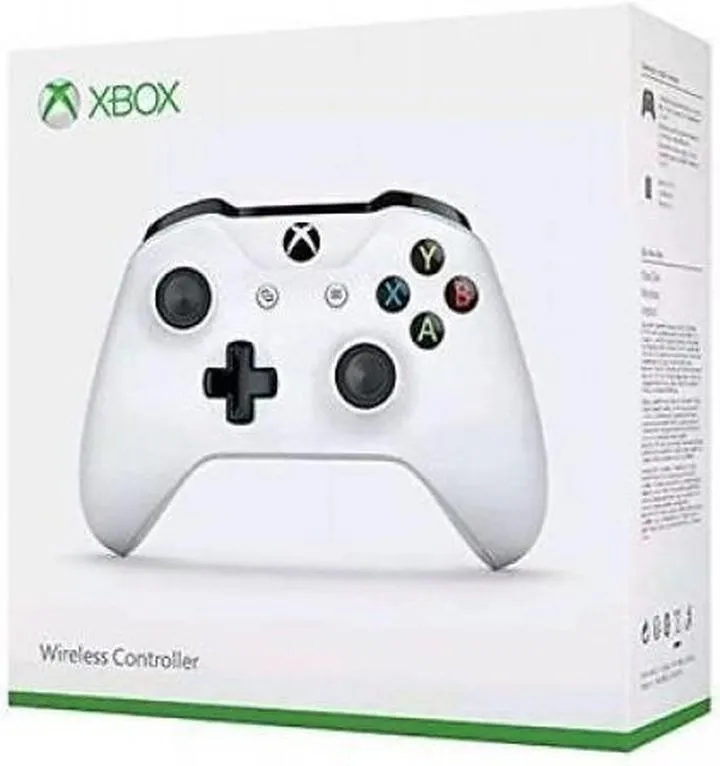
Bezprzewodowe metody podłączenia, takie jak Bluetooth czy dedykowany adapter Xbox Wireless, oferują największą zaletę w postaci swobody ruchu. Eliminacja kabli pozwala na wygodne granie nawet w większej odległości od ekranu. W przypadku Bluetooth wystarczy włączyć funkcję na komputerze i połączyć ją z padem, co zazwyczaj nie zajmuje wiele czasu. Adapter, choć wiąże się z dodatkowym wydatkiem, zapewnia jeszcze bardziej stabilne połączenie, idealne dla graczy, którzy cenią szybkość reakcji i niski poziom opóźnień. Co więcej, jeden adapter może obsługiwać kilka kontrolerów jednocześnie, co przydaje się, gdy planujemy wspólne granie z przyjaciółmi.
Wady i ograniczenia różnych metod
Bez względu na wybór metody podłączenia, warto mieć na uwadze kilka ograniczeń. Połączenie przewodowe, mimo swojej stabilności, może przeszkadzać osobom, które preferują swobodę ruchu – wielu graczy narzeka na plątaninę kabli. Z drugiej strony, Bluetooth, choć wygodny, czasami może borykać się z problemami z parowaniem czy opóźnieniami, zwłaszcza w bardziej intensywnych grach. Adapter bezprzewodowy, mimo swoich zalet, zajmuje jeden port USB, co bywa denerwujące, gdy korzystamy z wielu urządzeń peryferyjnych.
Aby lepiej zrozumieć wady i zalety obu metod, oto kluczowe punkty do rozważenia:
- Połączenie przewodowe: stabilne, eliminujące problem z bateriami, ale kłopotliwe z kablami.
- Bluetooth: wygodne, ale może występować problem z parowaniem i opóźnieniami.
- Adapter bezprzewodowy: stabilne połączenie dla wielu kontrolerów, ale zajmuje port USB.
Wybór metody podłączenia pada Xbox do PC zależy przede wszystkim od osobistych preferencji oraz stylu gry. Jeśli cenimy stabilność oraz pewność, kabel USB okaże się strzałem w dziesiątkę. Natomiast gdy szukamy mobilności, warto rozważyć Bluetooth lub zainwestować w adapter. Bez względu na dokonany wybór, wrażenia z gry na pewno wykorzystają potencjał obu urządzeń, oferując nam mnóstwo radości oraz emocji podczas zabawy.
Pytania i odpowiedzi
Jakie są główne metody podłączenia pada Xbox do laptopa?
Główne metody to połączenie przewodowe za pomocą kabla USB, bezprzewodowe z wykorzystaniem Bluetooth oraz połączenie za pomocą dedykowanego adaptera bezprzewodowego. Każda z tych opcji ma swoje zalety, co pozwala na wybór metody odpowiadającej indywidualnym potrzebom.
Co należy zrobić, aby podłączyć pada Xbox do laptopa przez Bluetooth?
Aby podłączyć pada przez Bluetooth, należy włączyć Bluetooth w ustawieniach laptopa, a następnie włączyć kontroler Xbox i przytrzymać przycisk parowania. Po wyszukaniu kontrolera w dostępnych urządzeniach można nawiązać połączenie.
Jakie są zalety korzystania z dedykowanego adaptera bezprzewodowego Xbox?
Dedykowany adapter bezprzewodowy Xbox umożliwia stabilne połączenie z wieloma padami jednocześnie, co jest idealne do gier multiplayer. Działa płynniej niż standardowe połączenie Bluetooth, co zapewnia lepsze doznania z gry.
Jakie są wady połączenia przewodowego z padem Xbox?
Połączenie przewodowe, mimo że stabilne, może być uciążliwe dla graczy, którzy preferują swobodę ruchu, ponieważ kable mogą się plątać. Dla wielu graczy brak mobilności stanowi istotny minus tej metody.
Czy wszystkie kontrolery Xbox obsługują Bluetooth?
Nie wszystkie kontrolery Xbox wspierają Bluetooth. Starsze modele, takie jak Xbox 360, mogą wymagać dodatkowego adaptera lub kabla USB do prawidłowego połączenia z laptopem.